
Changer de CRM immobilier : la méthode pour basculer sans perdre sa semaine
Mis à jour le Lecture : 7 min
Pour changer de CRM immobilier sans rien perdre, reprenez d'abord ce qui fait vivre l'activité : mandats en cours, acquéreurs actifs, rendez-vous à venir. Laissez l'historique dans l'ancien outil, testez le nouveau sur trois vrais dossiers, puis basculez un lundi. Voici les étapes, puis la façon dont on démarre dans Lystimmo.
14 jours d'essai gratuit, sans engagement.
L'essentiel
- Exportez tout ce que l'ancien outil sait exporter, dans un dossier daté, avant de changer.
- Reprenez les mandats en cours et les rendez-vous le premier jour, les acquéreurs actifs dans la semaine.
- Laissez l'historique dans l'export et dans votre boîte mail : le reprendre ne sert presque jamais.
- Testez le nouvel outil une semaine sur trois vrais dossiers, comme si l'ancien n'existait plus.
- Le jour de la bascule, ne saisissez plus que dans le nouvel outil.
Que faire avant de changer de CRM immobilier ?
Avant de choisir un nouvel outil, notez ce que vous faites vraiment dans l'ancien. Pas la liste de ses fonctions : ce que vous ouvrez chaque semaine. Pour la plupart des mandataires, cela tient en cinq choses.
- Les mandats et leurs pièces.
- Les acquéreurs et leurs critères.
- L'agenda des visites.
- Les relances.
- Les mails.
Exportez ensuite tout ce que l'ancien outil sait exporter : contacts, biens, documents. Rangez l'export dans un dossier daté.
Astuce
Gardez l'export, même si vous ne le reprenez pas
Le jour où un client vous demande une pièce d'il y a deux ans, le dossier daté vous la rend en une minute.
Quoi reprendre en premier, quoi laisser
Reprenez ce qui est en cours, laissez ce qui est fini. Le tableau dit quoi faire de chaque donnée, et quand.
| Donnée | Que faire | Quand |
|---|---|---|
| Mandats en cours | Reprendre, avec leurs pièces | Le premier jour |
| Rendez-vous à venir | Reprendre dans l'agenda | Le premier jour |
| Acquéreurs en recherche active | Reprendre, avec leurs critères | La première semaine |
| Offres et compromis en cours | Reprendre le dossier entier | La première semaine |
| Estimations récentes | Reprendre celles de moins de quatre mois | Le premier mois |
| Biens vendus, anciens contacts | Laisser dans l'export | Jamais, sauf besoin |
| Historique des échanges | Laisser : il reste dans votre boîte mail | Jamais |
Attention
Ne reprenez pas trois ans d'historique
Cela prend des jours et ne sert presque jamais. Un acquéreur qui n'a pas répondu depuis un an se recrée en deux minutes le jour où il rappelle.
Comment tester un CRM sur de vrais dossiers ?
Une démonstration montre l'outil quand tout va bien. Un vrai dossier montre s'il tient votre semaine. Pendant l'essai, faites vivre trois dossiers dans le nouvel outil seul, pendant une semaine.
- Un mandat qui vient d'être signé, par exemple l'appartement de Mme Durand.
- Un acquéreur qui cherche activement, comme Jean Martin et sa maison à Versailles.
- Une vente sous offre, avec ses pièces et son notaire.
Regardez ce qui vous fait gagner ou perdre du temps : retrouver un dossier, préparer une relance, envoyer une sélection, lire vos mails. Si vous revenez sans cesse à l'ancien outil pour une tâche, notez laquelle. C'est elle qui décidera.
Quand et comment basculer vers le nouvel outil ?
Exporter
Tout ce que l'ancien outil exporte, rangé dans un dossier daté.
Essayer
Trois vrais dossiers pendant une semaine, dans le nouvel outil seul.
Choisir le jour
Un lundi, hors d'une semaine de signatures, pas la veille des vacances.
Reprendre l'essentiel
Mandats en cours et rendez-vous à venir le premier jour, acquéreurs actifs dans la semaine.
Garder l'ancien en lecture
Un mois au moins, pour retrouver une information, sans plus y saisir.
Arrêter l'ancien
Quand vous ne l'avez pas ouvert depuis deux semaines.
La règle qui compte : à partir du jour de la bascule, on ne saisit plus que dans le nouvel outil. Deux outils tenus en parallèle, c'est deux fois la saisie. Et des dossiers qui ne disent plus la même chose.
Démarrer dans Lystimmo : cinq étapes
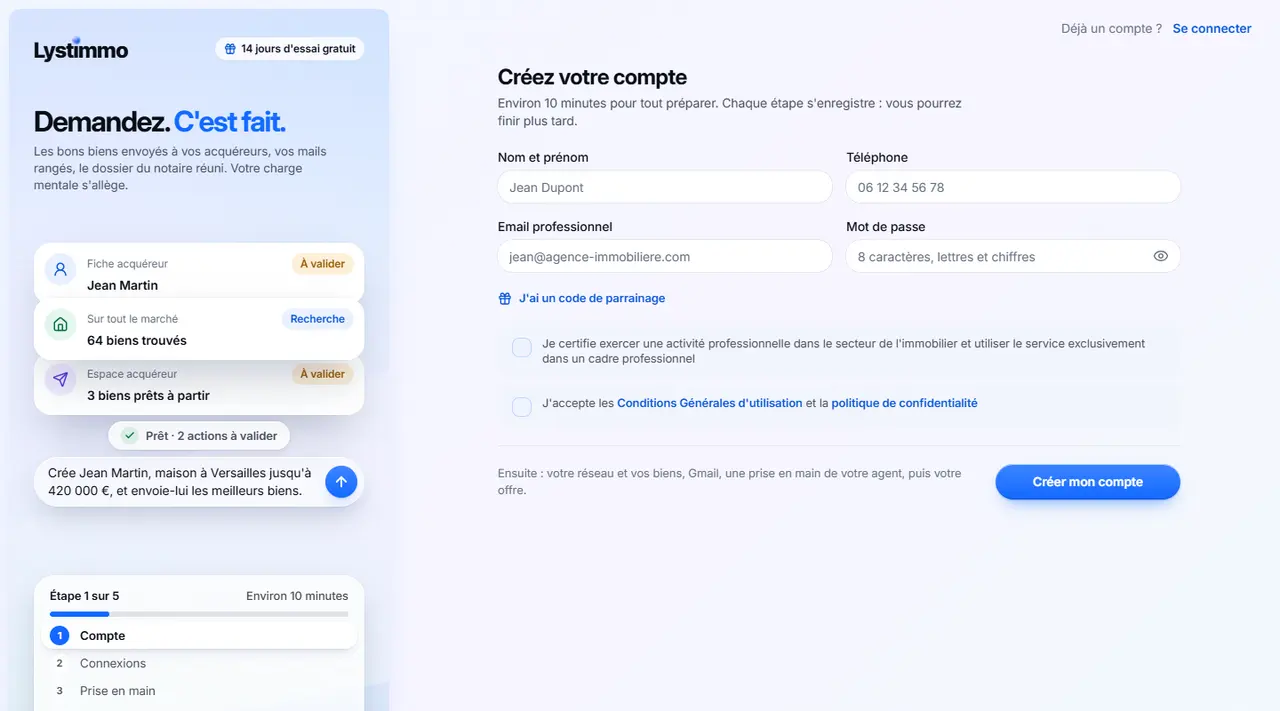
L'inscription à Lystimmo tient en cinq étapes, une par écran, avec une barre de progression. Vous pouvez vous arrêter et reprendre plus tard, sur un autre appareil aussi : vous repartez de l'étape où vous en étiez.
Compte
Nom et prénom, téléphone, email et mot de passe, puis la confirmation de l'email.
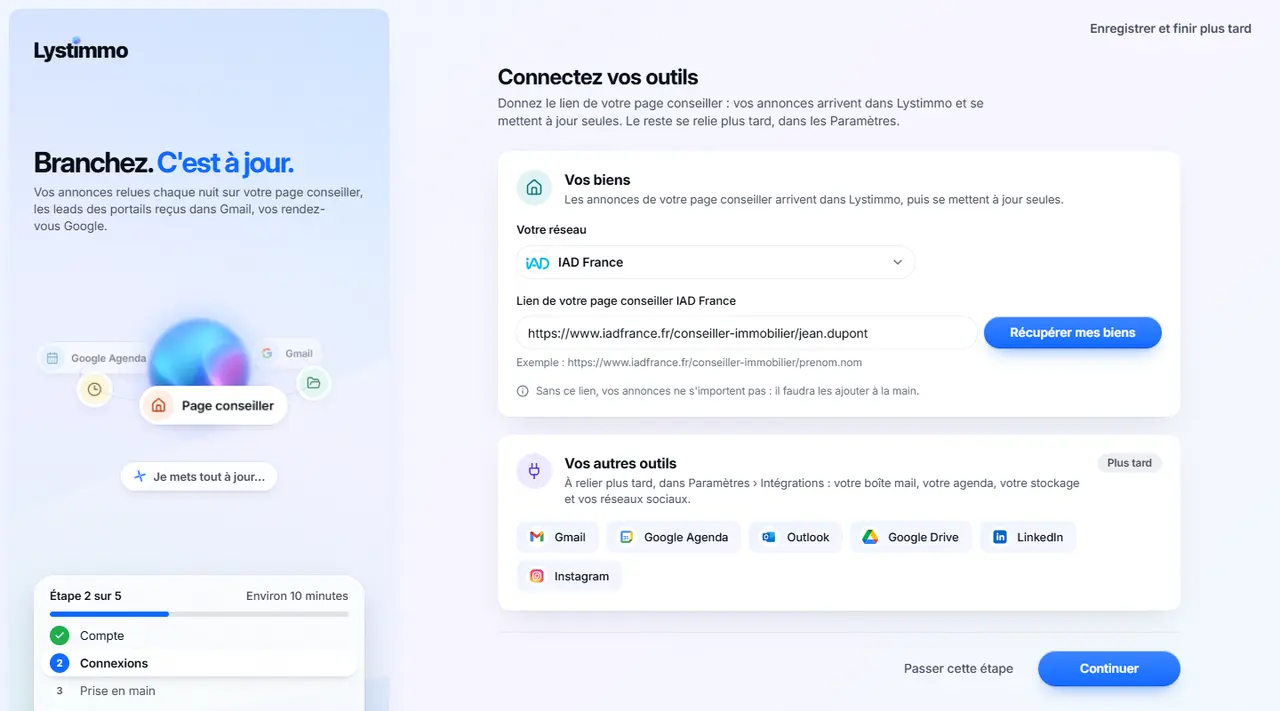
Connexions
Votre réseau, le lien de votre page de conseiller pour récupérer vos biens, et Gmail. Chaque connexion peut se passer.
Prise en main
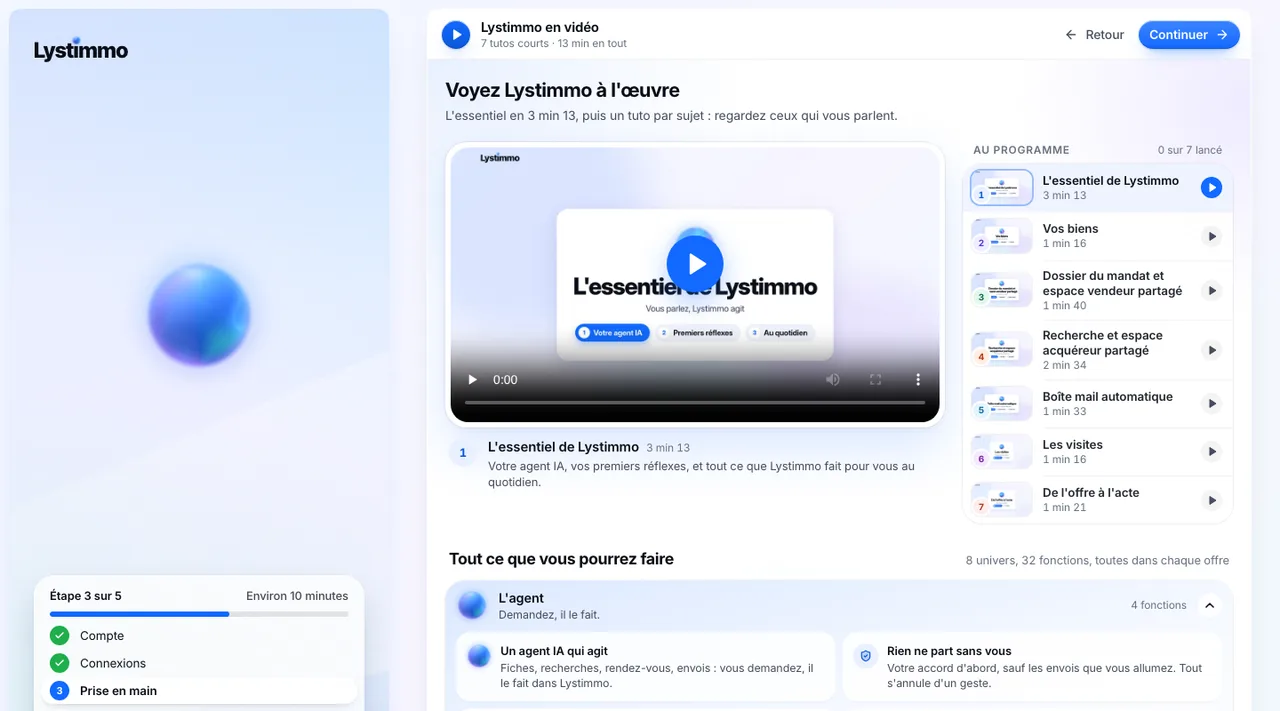
Lystimmo en vidéo : l'essentiel d'abord, puis un tuto par sujet.
Offre et essai
L'offre qui tient vos mandats actifs, avec 14 jours d'essai.
Accès
Ce qui est ouvert, et par quoi commencer.
Comment vos biens et Gmail arrivent dans Lystimmo
À l'étape Connexions, vous choisissez votre réseau et donnez le lien de votre page de conseiller. « Récupérer mes biens » lit vos annonces et dit combien ont été trouvées. Parmi elles, vos mandats actifs comptent pour choisir votre offre, et vous choisissez ensuite les annonces à faire entrer.
Avec un réseau dont Lystimmo ne lit pas les pages, vos biens s'ajoutent sur la page Mandats, ou en une phrase à l'agent.
Gmail se relie ensuite, dans Paramètres › Intégrations, avec votre agenda. Une fois l'accès ouvert, vos mails partent de votre propre boîte. Le guide boîte mail de l'agent immobilier montre ce qu'elle devient dans Lystimmo.
Le reste se crée au fil des dossiers : un acquéreur, une visite, une relance, à la main ou en le demandant à l'agent (« Crée un acquéreur, Jean Martin, maison à Versailles, 420 000 € »). Le guide suivi des acquéreurs montre la suite.
La prise en main en vidéo
La prise en main se fait en vidéo. La première, « L'essentiel de Lystimmo », montre l'agent IA, les premiers réflexes et le quotidien. Les suivantes prennent un sujet chacune : vous regardez celles qui vous parlent, dans l'ordre que vous voulez, puis « Continuer » mène au choix de l'offre.
- L'essentiel de Lystimmo.
- Vos premiers réglages.
- Vos biens.
- Dossier du mandat et espace vendeur partagé.
- Recherche et espace acquéreur partagé.
- Boîte mail automatique.
- Les visites.
- De l'offre à l'acte.
Sous les vidéos, les fonctions de Lystimmo sont rangées par univers, de l'agent IA au pilotage : un univers s'ouvre d'un geste et montre ce qu'il contient. Rien à finir ni à réussir à cette étape. Les mêmes vidéos se revoient ensuite depuis le menu Plus, « Prise en main ».
La page IA pour agent immobilier montre ce que fait l'agent au quotidien, et le CRM pour mandataire immobilier l'ensemble de l'outil.
Questions fréquentes
Faut-il tout reprendre de l'ancien CRM ?
Non. Reprenez les mandats en cours, les rendez-vous à venir et les acquéreurs actifs. L'historique reste dans l'export et dans votre boîte mail.
Combien de temps garder l'ancien outil ?
Un mois au moins, en lecture seulement. Arrêtez-le quand vous ne l'avez pas ouvert depuis deux semaines.
Comment mes biens arrivent-ils dans Lystimmo ?
Par le lien de votre page de conseiller, donné à l'étape Connexions : vos annonces sont récupérées, puis vous choisissez celles qui entrent. Avec un autre réseau, vous les ajoutez sur la page Mandats ou en le demandant à l'agent.
Peut-on essayer Lystimmo avant de payer ?
Oui, 14 jours d'essai, annulable depuis la page Abonnement avant la fin. La première offre est à 45,90 € par mois, avec toutes les fonctionnalités.
Peut-on revoir la prise en main plus tard ?
Oui. Les vidéos se revoient quand vous voulez depuis le menu Plus, « Prise en main ».
Essayez-le sur vos vrais dossiers
Vos mandats récupérés depuis votre réseau, votre boîte reliée en un clic, et l'agent au travail.
Essayer 14 jours gratuits14 jours d'essai gratuit, sans engagement.